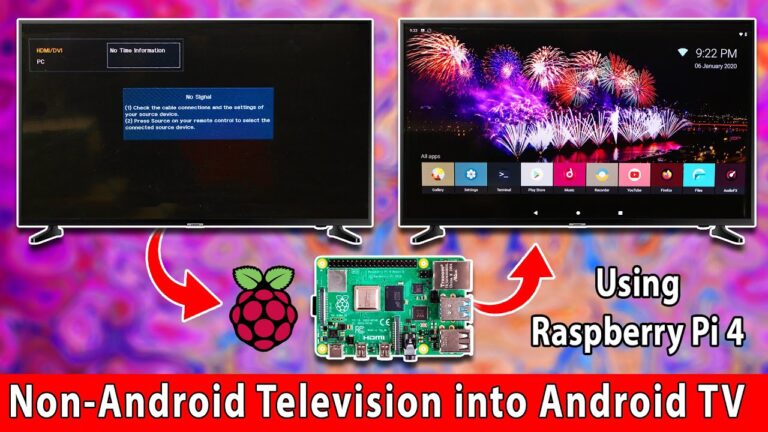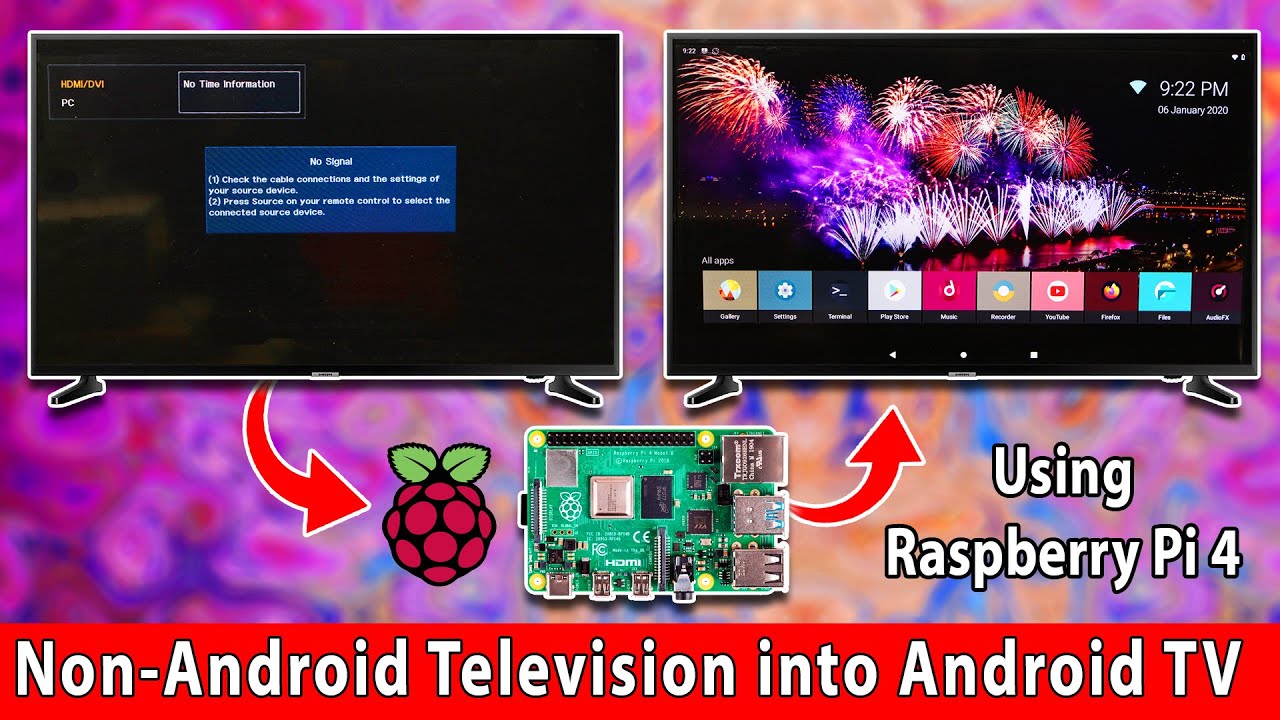
Dans un monde où le divertissement numérique prend une place prépondérante, transformer un Raspberry Pi en Android TV apparaît comme une solution accessible et innovante pour métamorphoser son téléviseur traditionnel en un média center intelligent. Ce procédé offre la possibilité d’explorer un univers de contenus riches, de jouer à ses jeux préférés, et de profiter d’une interface fluide et personnalisée à moindres frais. Les passionnés de technologie et de gaming y trouvent une alternative à la fois économique et modulable face aux boîtiers TV classiques. Cette transformation s’inscrit dans une tendance forte qui combine l’efficacité d’un système d’exploitation pensé pour la télévision et la polyvalence du Raspberry Pi, un mini-ordinateur aux mille ressources. La démarche implique plusieurs étapes cruciales comme le choix du système, le téléchargement et l’installation, ainsi que l’optimisation de la configuration, chacune étant accessible même aux néophytes grâce à des tutoriels clairs et des communautés actives. Ce guide offre un éclairage précis sur cette aventure technique, promettant une expérience ludique et riche en potentialités, tout en valorisant la notion de récupération et de personnalisation sur mesure.
Choisir le bon système d’exploitation Android TV pour Raspberry Pi : critères et options
Transformer un Raspberry Pi en un véritable Android TV nécessite avant tout de sélectionner un système d’exploitation adapté. Le choix est un moment important car il conditionne la compatibilité, la performance et la richesse fonctionnelle de votre futur média center. Plusieurs distributions sont proposées aujourd’hui, mais toutes ne se valent pas en termes d’optimisation pour le Raspberry Pi et la télécommande.
Parmi les options populaires, on trouve LineageOS, un fork d’Android open source particulièrement adapté aux systèmes embarqués. Il offre un support étendu, des mises à jour fréquentes et intègre une interface propre aux usages multimédias. D’autres distributions, comme Emteria.OS, très professionnelle, ciblent spécifiquement le marché de l’Android industriel, mais peuvent également être exploitées pour un usage personnel avec un Raspberry Pi. L’avantage de ces solutions réside dans leur stabilité et leur compatibilité avec différents types d’appareils, notamment les pilotes Wi-Fi et Bluetooth, essentiels pour une connexion sans fil réussie.
Lors de la sélection, il faut également prendre en compte la version d’Android TV que le système gère. Sur Raspberry Pi, les versions Android 9 à 11 sont courantes. Plus la version est récente, plus l’interface est fluide, cependant il peut y avoir des restrictions liées à l’architecture ARM du Raspberry Pi. Il est donc essentiel d’évaluer les besoins en applications Android ainsi que les fonctionnalités comme la lecture 4K, la gestion HDR, ou le support Google Play. Un tableau comparatif synthétise ces critères essentiels :
| Système | Version Android | Support Media Center | Interface Télécommande | Mises à jour | Facilité d’installation |
|---|---|---|---|---|---|
| LineageOS | 10 / 11 | Oui, via Kodi ou apps natives | Bien adapté | Fréquentes | Modérée |
| Emteria.OS | 9 / 10 | Oui, intégré | Excellente | Professionnel | Facile |
| Android TV officiel (via custom ROM) | 9+ | Oui | Optimisée | Variable | Complexe |
Le guide recommandé consiste à commencer par LineageOS pour son mix entre communauté active, possibilités d’installation et stabilité, surtout pour un usage personnel typique d’Android TV sur Raspberry Pi. Cette sélection est une étape clé qui oriente toute la suite du projet de transformation.
Installation d’Android TV sur Raspberry Pi : méthodologie détaillée et astuces
La procédure d’installation représente le cœur de la transformation du Raspberry Pi en Android TV. Cette phase combine plusieurs opérations techniques mais reste accessible avec un bon tutoriel et un peu de rigueur. Les étapes principales incluent la préparation des supports, le flashage de l’image système, puis la configuration initiale.
Il est d’abord indispensable de télécharger l’image du système Android TV choisi, par exemple LineageOS, sur un site fiable recommandé par la communauté. Ensuite, un outil comme balenaEtcher est utilisé pour flasher cette image sur une carte microSD, qui servira de disque dur virtuel au Raspberry Pi. La qualité de la carte microSD influe directement sur la fluidité du système, il est conseillé d’opter pour un modèle avec de bonnes vitesses en lecture et écriture, telles que les modèles UHS-I U3.
Après insertion de la carte microSD, il faudra connecter le Raspberry Pi à un écran HDMI, brancher clavier et souris pour la configuration initiale, bien que l’acquisition d’une télécommande Bluetooth ou infrarouge soit recommandée pour une utilisation confortable au quotidien. En allumant l’appareil, le système Android TV démarre alors en mode boot Android et propose un assistant de configuration, similaire à celui d’un smartphone ou tablette.
Plusieurs astuces permettent une installation facilitée et une meilleure expérience utilisateur :
- Utiliser une alimentation stable 5V 3A pour éviter les coupures durant l’utilisation.
- Activer la connexion au Wi-Fi ou Ethernet dès la configuration initiale pour installer les applications via Google Play.
- Configurer un compte Google permet d’accéder à toutes les fonctionnalités Android TV, notamment aux services de streaming.
- Installer Kodi ou Plex si on souhaite enrichir encore plus le média center avec des bibliothèques multimédias locales ou réseaux.
- Penser aux mises à jour pour garder le système à jour et sécurisé.
Une fois cette phase passée, l’utilisateur bénéficie d’un système fluide et ergonomique. La maîtrise des réglages, comme la gestion de la résolution et des options audio, garantit une qualité de visionnage optimale.
Optimisations avancées pour une expérience Android TV fluide sur Raspberry Pi
Installer Android TV ne suffit pas toujours à garantir une fluidité parfaite. Pour tirer le meilleur parti du Raspberry Pi transformé en media center, certaines optimisations s’imposent pour éviter latences et ralentissements.
Premièrement, la mémoire cache et les processus en arrière-plan doivent être gérés avec attention. Android TV sur Raspberry Pi, comme sur tout autre appareil, bénéficie d’une limitation des applications ouvertes simultanément. L’usage régulier d’outils de nettoyage de cache améliore la réactivité, ainsi qu’une gestion judicieuse des applications installées. Supprimer les applications inutiles libère des ressources.
Deuxièmement, la configuration de la résolution vidéo influe sur les performances. En fonction du modèle de Raspberry Pi (3, 4 ou 400), il faut adapter la résolution et la fréquence de rafraîchissement pour trouver un équilibre entre qualité d’affichage et fluidité. Par exemple, un Raspberry Pi 4 supporte le 4K, mais des codecs appropriés doivent être activés pour éviter la surcharge CPU.
Divers paramètres système peuvent être affinés via le menu développeur, accessible après plusieurs clics sur « Numéro de build ». Il est ainsi possible d’activer le profil GPU pour surveiller la consommation graphique, ajuster les animations pour un rendu plus rapide, ou encore modifier la priorisation des threads.
Une optimisation notable inclut aussi le choix d’applications multimédias adaptées à l’usage Raspberry Pi : Kodi, VLC modifié pour ARM, ou Plex sont parfaits pour gérer un serveur local. Ces logiciels offrent une lecture fluide et une gestion complète des formats vidéo, avec des options pertinentes comme la gestion automatique de la luminosité et du son.
Le tableau suivant présente des conseils concrets selon le modèle du Raspberry Pi :
| Modèle Raspberry Pi | Résolution recommandée | Codec conseillé | Optimisations clés |
|---|---|---|---|
| Raspberry Pi 3 | 1080p Full HD | H.264 | Limiter les applications, désactiver animations |
| Raspberry Pi 4 | 4K UHD (60 Hz) | H.265 (HEVC) | Activer accélération GPU, mise à jour firmware |
| Raspberry Pi 400 | 4K UHD (60 Hz) | H.265 (HEVC) | Optimiser gestion RAM, prioriser processus Android TV |
Les passionnés de gaming apprécieront particulièrement ces optimisations, permettant d’étendre les capacités ludiques du système au-delà du simple média center. L’installation d’émulateurs et le contrôle par manette Bluetooth s’intègrent alors naturellement dans cette configuration personnalisée.
Réseau et synchronisation pour un Android TV Raspberry Pi performant
L’une des clés d’un bon média center repose sur une connexion réseau solide et une synchronisation efficace entre les différentes sources de contenu. Le Raspberry Pi utilisé comme Android TV se doit d’être connecté en Wi-Fi ou Ethernet pour accéder aux diverses plateformes et aux bibliothèques locales ou en cloud.
Le choix entre Wi-Fi et Ethernet dépend surtout de l’environnement domestique. Une connexion filaire offre la meilleure stabilité, particulièrement pour le streaming 4K où la bande passante est cruciale. Mais lorsque la position du Raspberry Pi complique l’usage d’un câble, le Wi-Fi récent, comme le Wi-Fi 5 (802.11ac) ou Wi-Fi 6, fournit des performances satisfaisantes.
La synchronisation des contenus passe par l’inscription à un compte Google, permettant d’exploiter Play Store, YouTube, Netflix, et d’autres applications compatibles Android TV. La gestion des données locales nécessite aussi une architecture réseau adaptée, avec éventuellement la mise en place d’un serveur NAS accessible par le Raspberry Pi afin de stocker films, séries, et musiques d’un seul endroit.
En outre, plusieurs accessoires sont recommandés pour une activité multimédia optimale :
- Clavier sans fil compact ou télécommande Bluetooth pour contrôler facilement l’interface.
- Manette Bluetooth pour les sessions gaming ou le confort dans la navigation.
- Disque dur externe USB 3.0 pour une extension de stockage rapide et fiable.
- Hub USB alimenté permettant de gérer divers périphériques sans perte de performance.
Ces éléments hybrides permettent au Raspberry Pi Android TV d’être aussi performant et polyvalent qu’un boîtier commercialisé, avec en prime une flexibilité accrue grâce à la configuration personnalisée.
Personnalisation et applications incontournables pour un Android TV sous Raspberry Pi
Une fois le système d’exploitation installé et optimisé, la dernière étape clé pour transformer pleinement un Raspberry Pi en Android TV réside dans la personnalisation et le choix des applications. Ce média center devient alors un véritable centre névralgique du divertissement domestique.
Dans un premier temps, l’interface peut être adaptée grâce à des lanceurs spécifiques, conçus pour Android TV et disponibles sur Play Store. Des applications comme ATV Launcher ou HALauncher améliorent la navigation, la recherche et l’organisation des contenus. Ces lanceurs offrent souvent des thèmes personnalisables, la gestion des raccourcis, voire des widgets pour suivre des informations en temps réel.
Le téléchargement d’applications dédiées à la vidéo, la musique, et au gaming complète l’expérience :
- Netflix, Disney+, Amazon Prime Video pour les plateformes de streaming les plus populaires.
- YouTube pour l’accès illimité à des millions de vidéos.
- Kodi pour exploiter des bibliothèques multimédias locales ou réseaux.
- Steam Link pour streamer des jeux PC directement sur la télévision.
- Emulateurs Android pour profiter des jeux rétro.
Pour les plus avancés, il est possible de modifier les paramètres système et les profils énergie, afin d’adapter la consommation électrique du Raspberry Pi selon les usages. L’installation de widgets de contrôle d’activité permet de surveiller temps réel l’utilisation CPU/GPU, aidant à prévenir la surchauffe.
Enfin, la sauvegarde régulière de la configuration et des applications via des outils de backup assure la pérennité du média center, facilitant la récupération rapide en cas de problème ou de jeu vidéo corrompu.
Quel modèle de Raspberry Pi choisir pour Android TV?
Le Raspberry Pi 4 est recommandé pour sa puissance et son support 4K, tandis que le Pi 3 peut suffire pour un usage en Full HD.
Peut-on installer Google Play Store sur Android TV sur Raspberry Pi?
Oui, mais cela dépend de la version d’Android TV installée et nécessite parfois l’ajout manuel des services Google.
Quels accessoires sont indispensables pour une bonne expérience?
Une télécommande Bluetooth, un clavier sans fil, et un disque dur externe sont essentiels pour profiter au mieux d’Android TV sur Raspberry Pi.
Est-il possible de jouer à des jeux sur ce système?
Oui, Android TV sur Raspberry Pi supporte les émulateurs et le streaming de jeux via des applications comme Steam Link.
Comment assurer la sécurité et les mises à jour?
Veillez à télécharger les images officielles, activer les mises à jour automatiques, et installer un antivirus Android si nécessaire.
À propos de l'auteur